
使用指定JDK环境启动eclipse
修改有jdk环境问题的eclipse的配置文件eclipse.ini,在-vmargs配置参数之前增加-vm配置参数,只想指定jdk安装目录下的bin\server\jvm.dll文件。修改完成后,再双击eclipse.exe重启,就会使用这个指定的jdk环境了。
例如:
-vm
C:\Program Files\Java\jdk-15\bin\server\jvm.dll
修改有jdk环境问题的eclipse的配置文件eclipse.ini,在-vmargs配置参数之前增加-vm配置参数,只想指定jdk安装目录下的bin\server\jvm.dll文件。修改完成后,再双击eclipse.exe重启,就会使用这个指定的jdk环境了。
例如:
-vm
C:\Program Files\Java\jdk-15\bin\server\jvm.dll
以指定myenv 虚拟环境为例,只需要创建一个 Eclipse(myenv).bat 文件,内容如下
D:\Anaconda3\Scripts\activate.bat D:\Anaconda3\envs\myenv && G:\eclipse-jee-2020-03-R\eclipse.exe
保存后,双击这个文件就可以在打开eclipse 时使用myenv 虚拟环境。
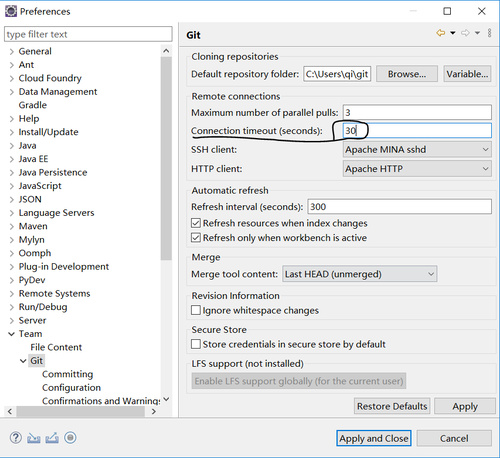
Window-->Preferences打开偏好配置对话框,然后选择Team-->Git,将其中的 Connection timeout (seconds): 后面的数值(默认是30)改大些就可以了。如下图所示
Eclipse 提供了资源过滤器(Resource Filters)配置,通过合理配置资源过滤器,就可以忽略不需要刷新的文件和目录,避免Eclipse 启动时花费大量时间在它们上面。
Eclipse启动时报Java heap space 错误,原因是内存超过设置的最大值。
解决办法很简单,打开Eclipse 应用目录下的 eclipse.ini 文件,其中有设置内存最大值的参数
-Xmx1024m
将后面的数字改的足够大,然后重启Eclipse即可。
© 2020 Q Cloud By Qi. All Rights Reserved 冀ICP备20003377号-1  冀公网安备 13010402001886号